
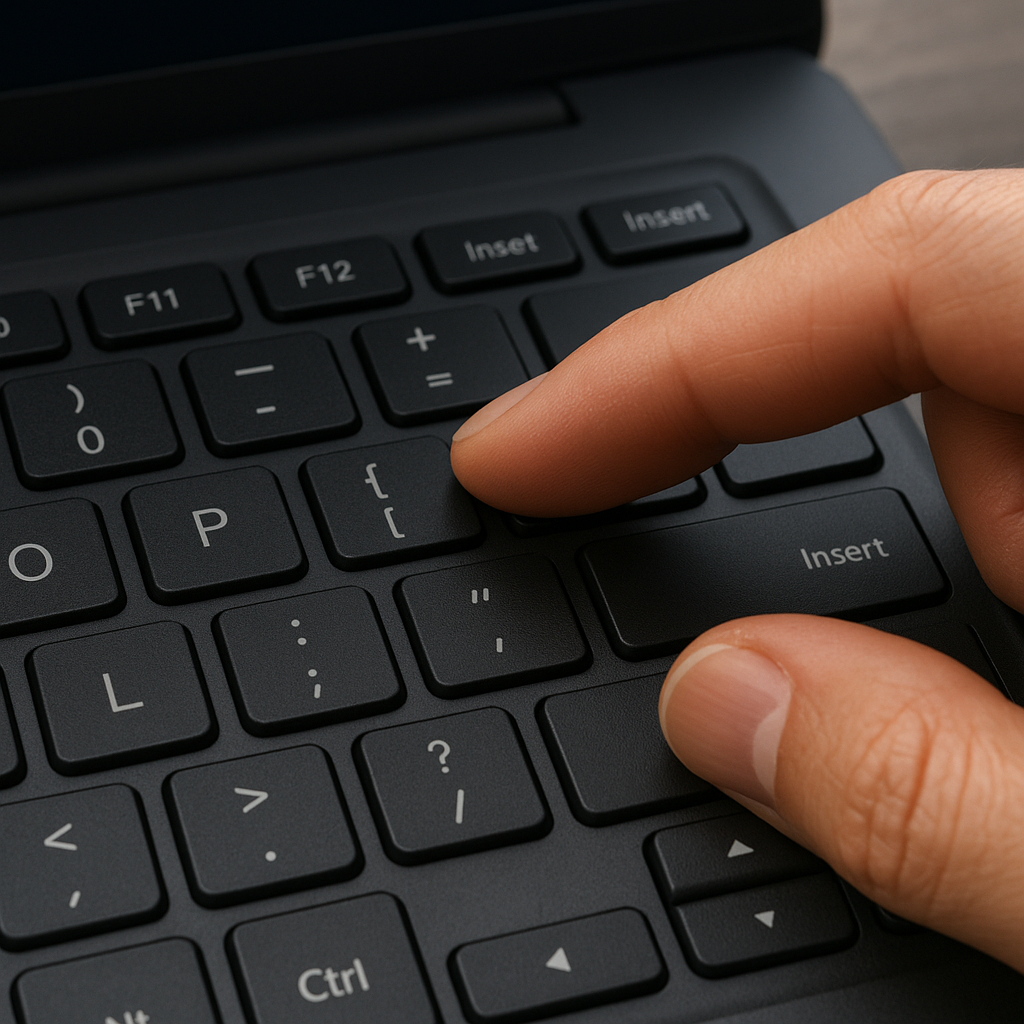
Зачем тянуться за смартфоном и фотографировать монитор с бликами и полосами, когда нужно срочно переслать коллеге таблицу или показать техподдержке код внезапной ошибки? Снять четкую цифровую копию экрана или его отдельного фрагмента можно ровно за секунду: в Windows для этого достаточно нажать клавишу Print Screen (или комбинацию Win + Shift + S), а на компьютерах Mac — сочетание Cmd + Shift + 3 или Cmd + Shift + 4.
Операционные системы давно умеют не просто копировать пиксели в память, но и сразу сохранять готовые картинки в отдельную папку, захватывать только одно открытое окно и даже переводить текст с изображения в редактируемый вид. Разберем штатные инструменты, скрытые возможности браузеров и сторонние утилиты для быстрой работы со снимками экрана.
Клавиша Print Screen и базовые комбинации в Windows
На любой стандартной клавиатуре для ПК, будь то полноразмерная офисная модель или компактный ноутбук, есть специальная кнопка для захвата изображения. Обычно она располагается в верхнем правом ряду, правее клавиши F12, и подписывается как PrtScn, PrtSc, Print Screen или PrtScr. На многих ноутбуках она совмещена с другими функциями, поэтому нажимать ее нужно одновременно с кнопкой Fn (обычно находится в левом нижнем углу возле Ctrl).
Понимание того, как делать скриншот на компьютере с помощью одной этой кнопки, зависит от версии вашей операционной системы и желаемого результата. Одиночное нажатие в классическом режиме не создает файл на диске — оно лишь отправляет картинку всего экрана в буфер обмена (временную память ПК). Однако в сочетании с другими клавишами поведение системы кардинально меняется.
| Комбинация клавиш | Что именно захватывается | Куда попадает результат |
|---|---|---|
| PrtScn (или Fn + PrtScn) | Весь экран целиком (включая все подключенные мониторы) | В буфер обмена (в Windows 11 по умолчанию может открывать меню «Ножниц») |
| Win + PrtScn | Весь экран целиком | Сразу сохраняется в виде файла PNG в папку «Изображения» → «Снимки экрана» (и дублируется в буфер) |
| Alt + PrtScn | Только текущее активное окно (программа, поверх которой вы сейчас работаете) | В буфер обмена (требуется ручная вставка в редактор или мессенджер) |
| Win + Shift + S | Произвольная область, окно или весь экран на выбор | В буфер обмена + всплывает уведомление для быстрого редактирования и сохранения |
| Win + Alt + PrtScn | Активное окно (через игровой оверлей Xbox Game Bar) | Сохраняется файлом в папку «Видео» → «Клипы» |
Самый быстрый способ сразу получить готовый графический файл без лишних программ — нажать сочетание Win + PrtScn (клавиша Win — это кнопка с логотипом Windows). В этот момент экран на долю секунды потускнеет, имитируя срабатывание затвора фотоаппарата. Система автоматически присвоит файлу имя со сквозной нумерацией (например, «Снимок экрана (15).png») и положит его в системную директорию картинок.
Если за вашим столом подключено сразу два или три монитора, базовое нажатие PrtScn склеит их рабочие столы в одну огромную широкую панораму. Чтобы не обрезать лишнее вручную, кликните мышкой по нужной программе на конкретном мониторе и нажмите Alt + PrtScn (на некоторых ноутбуках — Fn + Alt + PrtScn). В память скопируется исключительно рамка выбранного приложения без панели задач, часов и соседних открытых документов.
Утилита «Ножницы» и набросок на фрагменте экрана в Windows 10 и 11
Мало кому нравится каждый раз кадрировать полноэкранные снимки, чтобы показать собеседнику одну строчку из отчета или мелкую иконку в углу. Для точечного захвата в Windows 10 и Windows 11 предусмотрена встроенная системная служба, которая вызывается комбинацией Win + Shift + S. Официальная документация на портале поддержки Microsoft рекомендует именно этот метод как основной рабочий инструмент.
После нажатия этих трех клавиш экран слегка затемняется, курсор превращается в прицел, а у верхнего края монитора появляется компактная панель управления. На ней можно выбрать один из четырех режимов захвата:
- Прямоугольный фрагмент (по умолчанию). Зажмите левую кнопку мыши, растяните рамку вокруг нужного объекта и отпустите кнопку. Все, что попало в светлую зону, окажется на снимке.
- Произвольная форма. Позволяет обвести объект курсором от руки по любому контуру, словно вы вырезаете фигуру настоящими ножницами. Фон вокруг неровного края останется прозрачным или белым.
- Окно. Достаточно навести курсор на любое открытое приложение или диалоговое окно и щелкнуть левой кнопкой мыши — система аккуратно снимет его по контуру.
- Полноэкранный режим. Делает моментальный снимок всего дисплея целиком, аналогично кнопке Print Screen, но сразу передает его в интерфейс утилиты.
Как только вы выделили фрагмент и отпустили кнопку мыши, картинка попадает в буфер обмена, а в правом нижнем углу экрана на несколько секунд всплывает миниатюра снимка. Если кликнуть по этому уведомлению, откроется полноценное окно программы «Ножницы» (в некоторых сборках Windows 10 она называлась «Набросок на фрагменте экрана»). Здесь на скриншоте можно нарисовать стрелку маркером, выделить текст желтым текстовыделителем, воспользоваться линейкой, кадрировать лишнее и нажать на значок дискеты для сохранения в форматах PNG, JPG или GIF.
В свежих обновлениях Windows 11 программа «Ножницы» получила три важные функции, которые раньше встречались только в платных редакторах. Во-первых, там появился таймер задержки на 3, 5 или 10 секунд — это незаменимо, когда нужно сфотографировать выпадающее контекстное меню, которое исчезает при любом нажатии клавиш. Во-вторых, добавили кнопку «Действия с текстом» (распознавание OCR): программа анализирует картинку, позволяет выделить прямо на ней любой текст мышкой для копирования, а также в один клик закрашивает черными прямоугольниками все адреса электронной почты и номера телефонов для защиты конфиденциальности.
Как вставить скриншот на компьютере и где искать сохраненные файлы
Новички часто нажимают заветную кнопку Print Screen несколько раз подряд, смотрят на рабочий стол, не видят там никаких новых иконок и решают, что клавиатура сломана. Причина проста: без участия клавиши Win компьютер держит изображение в оперативной памяти (в буфере обмена). Чтобы увидеть картинку, ее нужно оттуда извлечь.
Разбираясь, как вставить скриншот на компьютере в нужное место, запомните универсальное клавиатурное сочетание Ctrl + V (или клик правой кнопкой мыши с выбором пункта «Вставить»). Эта команда работает практически везде:
- В мессенджерах и соцсетях. Откройте диалог в Telegram, WhatsApp, VK или Discord, поставьте курсор в поле ввода сообщения и нажмите Ctrl + V. Скриншот мгновенно подгрузится как прикрепленная фотография, останется только нажать Enter для отправки.
- В текстовых документах и почте. Точно так же картинка вставляется прямо в тело письма в браузере (Яндекс Почта, Gmail), в документ Microsoft Word, Google Документы или таблицу Excel.
- В графических редакторах. Если снимок нужно сохранить именно как отдельный файл на флешку или рабочий стол, откройте стандартную программу Paint (через поиск в меню «Пуск»), нажмите Ctrl + V, при необходимости обрежьте края и сохраните файл через меню «Файл» → «Сохранить как» (лучше выбирать формат PNG для четкости текста или JPEG для меньшего веса).
Еще одна полезная хитрость современных систем — журнал буфера обмена. Если вы сделали один скриншот, забыли его вставить, а сверху скопировали кусок текста или сняли второй кадр, первый снимок обычно безвозвратно стирается. Но если нажать комбинацию Win + V и включить историю буфера, компьютер будет помнить последние пару десятков скопированных элементов, включая картинки. Вы сможете вызвать это маленькое окошко в любой момент и кликом вставить тот скриншот, который делали полчаса назад.
Если же вы пользовались комбинацией Win + PrtScn или стандартными «Ножницами» в Windows 11, искать файлы вручную в редакторах не придется. Откройте «Проводник» (Win + E), перейдите в раздел «Изображения» и откройте папку «Снимки экрана» (Screenshots). Именно туда по умолчанию складываются все готовые кадры. Исключение составляет лишь ситуация, когда у вас настроено облачное хранилище OneDrive или Яндекс.Диск с перехватом граббинга экрана — тогда папка «Снимки экрана» может автоматически переместиться внутрь директории облака.
Съемка экрана на компьютерах и ноутбуках Apple (macOS)
На клавиатурах компьютеров Mac (MacBook Air, MacBook Pro, iMac, Mac mini) кнопки Print Screen никогда не существовало. Инженеры из Купертино заложили управление захватом экрана в комбинации с главной модифицирующей клавишей Command (Cmd, ⌘). Инструменты здесь работают безотказно, не требуют стороннего софта и по умолчанию сохраняют картинки прямо на Рабочий стол с именем вида «Снимок экрана [дата] в [время].png».
В актуальных версиях macOS (Sonoma, Ventura, Monterey и более ранних, как указано в руководстве Apple) действуют следующие сочетания клавиш:
- Cmd + Shift + 3 — мгновенный снимок всего экрана целиком. Если подключено несколько мониторов, система сохранит отдельный файл для каждого дисплея.
- Cmd + Shift + 4 — захват выделенной области. Курсор превратится в перекрестие с координатами в пикселях. Выделите нужную зону мышью или трекпадом и отпустите палец. Если во время выделения зажать клавишу «Пробел», размер рамки зафиксируется, и вы сможете передвигать саму рамку по экрану для точного прицеливания. Для отмены нажмите Esc.
- Cmd + Shift + 4, а затем Пробел — фотографирование конкретного окна или меню. Курсор изменит вид на иконку фотоаппарата. Наведите его на нужное окно (оно подсветится голубым цветом) и кликните мышкой. Получится очень эстетичный скриншот на прозрачном фоне с фирменной мягкой объемной тенью вокруг рамки окна. Чтобы убрать эту тень и сэкономить место, удерживайте клавишу Option (Alt) в момент клика.
- Cmd + Shift + 5 — вызов единой панели управления захватом экрана. На ней можно мышкой выбрать режим съемки, переключиться на видеозапись экрана, выставить таймер (5 или 10 секунд), а в меню «Параметры» изменить папку для сохранения файлов или отключить плавающую миниатюру.
По умолчанию на Mac все сделанные скриншоты оседают на Рабочем столе, из-за чего он быстро захламляется десятками файлов. Если вам не нужен файл, а нужно просто быстро переслать картинку в Telegram или вставить в заметку, добавьте к любой из описанных выше комбинаций клавишу Control (Ctrl). Например, нажатие Cmd + Ctrl + Shift + 4 скопирует выделенную область строго в буфер обмена, откуда ее сразу можно вставить сочетанием Cmd + V.
Как сделать скриншот страницы на компьютере целиком с прокруткой
Отдельная головная боль возникает, когда нужно сфотографировать длинную статью, лендинг, электронный чек или ветку комментариев на сайте, которая не помещается в один экран монитора. Склеивать пять-шесть отдельных кадров в графическом редакторе долго и неудобно. Решить задачу того, как сделать скриншот страницы на компьютере во всю ее длину (так называемый лонгрид или скролл-шот), позволяют сами современные интернет-браузеры без установки сомнительных плагинов.
Встроенные инструменты Яндекс Браузера, Firefox и Microsoft Edge
В этих трех обозревателях функция панорамного снимка вынесена прямо на видное место. В Microsoft Edge достаточно нажать комбинацию клавиш Ctrl + Shift + S (или кликнуть правой кнопкой мыши по пустому месту на сайте и выбрать «Снимок веб-страницы»). Сверху появится панель с кнопкой «Записать всю страницу» — браузер сам прокрутит сайт до подвала и выдаст единый длинный холст, который можно сразу скачать.
В Mozilla Firefox аналогичное меню вызывается тем же сочетанием Ctrl + Shift + S или через контекстное меню правой кнопки мыши («Сделать скриншот»). В правом верхнем углу экрана появятся две крупные кнопки: «Сохранить видимую область» и «Сохранить всю страницу». Выбираете вторую, проверяете превью и нажимаете кнопку загрузки.
В Яндекс Браузере на боковой панели (или в меню настроек) по умолчанию встроена собственная утилита создания снимков, которая перехватывает кнопку PrtScn и позволяет в один клик снять веб-страницу целиком вместе с адресной строкой или без нее.
Секретная команда в Google Chrome и браузерах на базе Chromium
В самом популярном браузере Google Chrome (а также в Opera, Brave и Vivaldi) разработчики почему-то спрятали эту функцию в панель инструментов для веб-мастеров, но воспользоваться ею может любой пользователь за 10 секунд без навыков программирования:
- Откройте нужную веб-страницу и прокрутите ее один раз до самого низа и обратно наверх (это важно, чтобы на сайте успели прогрузиться все «ленивые» картинки и динамические блоки).
- Нажмите клавишу F12 (или сочетание Ctrl + Shift + I на Windows / Cmd + Option + I на Mac), чтобы открыть панель разработчика (DevTools). Не пугайтесь обилия кода.
- Нажмите комбинацию клавиш Ctrl + Shift + P (на Mac — Cmd + Shift + P). В верхней части панели откроется строка поиска команд с префиксом Run >.
- Начните вводить на английском языке слово screenshot.
- В выпавшем списке выберите пункт Capture full size screenshot (Создать полноразмерный скриншот) и нажмите Enter.
Браузер на пару секунд задумается, а затем автоматически скачает в папку «Загрузки» идеально склеенный файл PNG с высоким разрешением, содержащий всю веб-страницу от шапки до самого нижнего колонтитула. Если там же в меню выбрать команду Capture node screenshot, то можно предварительно кликнуть по любому отдельному блоку сайта (например, только по таблице с ценами или блоку с отзывами) и сфотографировать исключительно этот HTML-элемент.
Сторонние программы для продвинутого захвата экрана
Штатных возможностей операционной системы хватает примерно 90% пользователей. Однако тестировщикам, авторам инструкций, преподавателям и дизайнерам приходится делать десятки скриншотов в день, наносить на них нумерованные шаги, размывать личные данные клиентов и мгновенно отправлять ссылки на картинки в рабочие чаты. В таком режиме стандартные «Ножницы» становятся тесными, и на помощь приходят бесплатные специализированные программы.
ShareX (для Windows)
Безоговорочный лидер среди профессионального инструментария с открытым исходным кодом (Open Source), полностью бесплатный и лишенный рекламы. ShareX перехватывает нажатие кнопки Print Screen и открывает доступ к колоссальному набору функций. Программа умеет делать снимки с автопрокруткой любых окон (не только в браузере, но и в Word или проводнике), захватывать экран по таймеру, определять границы отдельных кнопок внутри программ, записывать видео и GIF-анимации.
Главное достоинство ShareX — мощный встроенный графический редактор и автоматизация действий после снимка. Прямо в процессе выделения области вы можете расставлять красивые стрелки, добавлять плашки с автоматической нумерацией шагов (1, 2, 3…), пикселизировать (размывать) пароли или номера банковских карт, накладывать водяные знаки и стикеры. Кроме того, утилиту можно настроить так, чтобы она автоматически выгружала снимок на выбранный фотохостинг или ваш собственный сервер и клала готовую прямую ссылку в буфер обмена.
Lightshot и Flameshot (Windows, macOS, Linux)
Lightshot долгие годы остается любимчиком офисных работников благодаря своей предельной простоте. Он весит пару мегабайт и работает по принципу «выделил рамку — нарисовал красную стрелку — нажал кнопку». Утилита позволяет тут же искать похожие изображения в Google или в один клик загружать картинку в облако prnt.sc, выдавая короткую ссылку для пересылки коллеге.
Однако у облачной загрузки Lightshot (и аналогичного сервиса Gyazo или Яндекс.Скриншотов) есть серьезный минус с точки зрения безопасности: короткие ссылки формируются по простому алгоритму, и в сети существуют скрипты, позволяющие злоумышленникам перебирать чужие публичные скриншоты. Поэтому никогда не выгружайте через кнопку «Облако» фотографии паспортов, переписку, финансовые отчеты и пароли — используйте только локальное копирование (Ctrl + C) или сохранение на диск (Ctrl + S).
Отличной безопасной альтернативой выступает кроссплатформенный проект с открытым кодом Flameshot. Он визуально похож на Lightshot, выстраивает вокруг выделенной рамки удобные кнопки с инструментами рисования, маркерами, размытием текста и счетчиками, но по умолчанию работает локально на вашем компьютере, не сливая рабочие материалы на сторонние серверы без вашего явного указания.
Почему скриншот не делается или получается черным: разбор частых проблем
Иногда привычные комбинации клавиш перестают реагировать на нажатия, либо вместо ожидаемой картинки в документ вставляется сплошной черный прямоугольник или старый кадр. Такие сбои редко связаны с поломкой самой клавиатуры — обычно виноваты настройки софта или системы защиты.
- Перехват клавиши другими программами. Облачные хранилища (OneDrive, Dropbox, Яндекс.Диск) при установке любят без спроса «привязывать» кнопку Print Screen на себя. Если при нажатии кнопки вылезает незнакомое окно с предложением настроить синхронизацию, зайдите в настройки вашего облачного клиента и снимите галочку с пункта «Автоматически сохранять снимки экрана в облако».
- Конфликт в Windows 11. Если вы привыкли работать со сторонней программой (например, Lightshot), а система упорно вызывает стандартные «Ножницы», откройте «Параметры» Windows → «Специальные возможности» → «Клавиатура» и переведите в положение «Откл.» тумблер напротив пункта «Использовать кнопку Print Screen для открытия захвата экрана».
- Черный экран при попытке снять кадр из фильма. Если вы ставите на паузу сериал на Netflix, Кинопоиске, Okko или другом легальном стриминговом сервисе в браузере и делаете скриншот, на картинке будут видны субтитры и плеер, а само видео превратится в черный квадрат. Так работает аппаратная защита авторских прав (DRM). Чтобы сделать кадр из видео для личных целей или рецензии, зайдите в настройки вашего браузера, найдите раздел «Система» и временно отключите функцию «Использовать аппаратное ускорение», после чего перезапустите браузер.
- Не срабатывает скриншот в полноэкранной игре. Многие современные трехмерные игры работают в режиме эксклюзивного полного экрана, напрямую обращаясь к видеокарте в обход буфера Windows. Обычный PrtScn там сфотографирует пустой рабочий стол под игрой или выдаст черный фон. Для съемки в играх используйте комбинацию игровой панели Win + Alt + PrtScn, встроенную клавишу лаунчера (например, F12 в Steam) или оверлей вашей видеокарты (Alt + F1 в приложении NVIDIA GeForce Experience / NVIDIA App).
- Режим F Lock или Fn Lock на ноутбуках. Если на лэптопе комбинации с кнопкой Fn внезапно перестали работать как раньше, проверьте, не нажали ли вы случайно комбинацию Fn + Esc. Она переключает верхний ряд клавиш между мультимедийными функциями (громкость, яркость, скриншот) и классическими клавишами F1–F12.